Domain mp3-recording.de kaufen?
Wir ziehen mit dem Projekt
mp3-recording.de um.
Sind Sie am Kauf der Domain
mp3-recording.de interessiert?
domain@kv-gmbh.de · 0541-91531010
Domain mp3-recording.de kaufen?
Kann man beim Movie Maker auch nur den Sound als MP3-Datei exportieren?
Nein, der Windows Movie Maker ermöglicht es nicht, nur den Sound als MP3-Datei zu exportieren. Der Movie Maker exportiert das gesamte Projekt als Video-Datei, einschließlich des Audios. Wenn du nur den Sound als MP3-Datei exportieren möchtest, könntest du das Video mit einem anderen Programm oder Online-Konverter extrahieren. **
Warum wird die MP3-Datei im Magix Music Maker nicht erkannt?
Es gibt mehrere mögliche Gründe, warum eine MP3-Datei im Magix Music Maker nicht erkannt wird. Es könnte sein, dass die Datei beschädigt ist oder ein ungewöhnliches Format hat, das nicht von der Software unterstützt wird. Es ist auch möglich, dass es ein Problem mit den Einstellungen oder der Konfiguration des Programms gibt. Es könnte hilfreich sein, die Datei in einem anderen Programm zu öffnen oder die Einstellungen des Magix Music Makers zu überprüfen, um das Problem zu lösen. **

Ähnliche Suchbegriffe für Maker
Top-Angebote
Produkte zum Begriff Maker:




-
Wie füge ich eine mp3-Datei in den Music Maker ein?
Um eine mp3-Datei in den Music Maker einzufügen, öffne das Programm und klicke auf "Datei" in der oberen Menüleiste. Wähle dann "Importieren" und suche die mp3-Datei auf deinem Computer. Klicke auf "Öffnen" und die Datei wird in den Music Maker importiert und kann nun in deinem Projekt verwendet werden. **
-
Wie kann ich Windows Movie Maker als MP4-Datei speichern?
Windows Movie Maker unterstützt standardmäßig nicht das Speichern von Videos im MP4-Format. Allerdings gibt es verschiedene Möglichkeiten, dies dennoch zu erreichen. Eine Möglichkeit besteht darin, das Video im Windows Movie Maker im WMV-Format zu speichern und anschließend eine Konvertierungssoftware zu verwenden, um es in das MP4-Format umzuwandeln. Eine andere Möglichkeit besteht darin, ein Plug-in oder eine Erweiterung für den Windows Movie Maker zu verwenden, die das Speichern im MP4-Format ermöglicht. **
-
Wie kann man eine Magix Music Maker Datei (.mmm) in eine MP3-Datei umwandeln?
Um eine Magix Music Maker Datei (.mmm) in eine MP3-Datei umzuwandeln, müssen Sie die Datei in Magix Music Maker öffnen und das Projekt exportieren. Wählen Sie dabei das MP3-Format als Ausgabeformat aus. Anschließend können Sie die exportierte MP3-Datei auf Ihrem Computer speichern. **
-
Lohnt sich Magix Musik Maker?
Die Bewertungen für Magix Musik Maker sind gemischt. Einige Benutzer finden die Software einfach zu bedienen und gut für Anfänger geeignet, während andere sie als begrenzt und nicht professionell genug empfinden. Es hängt also von den individuellen Bedürfnissen und Erfahrungen des Benutzers ab, ob sich die Investition lohnt. **


Warum speichern Windows Movie Maker Dateien nicht?
Es gibt verschiedene mögliche Gründe, warum Windows Movie Maker Dateien nicht speichert. Es könnte ein Problem mit den Einstellungen oder Berechtigungen des Programms geben, es könnte nicht genügend Speicherplatz auf dem Computer vorhanden sein, oder es könnte ein Fehler im Programm selbst auftreten. Es kann hilfreich sein, das Programm zu aktualisieren, den Speicherplatz zu überprüfen und sicherzustellen, dass die richtigen Berechtigungen für das Speichern von Dateien vorhanden sind. **
Wurde die Movie Maker-Datei nicht gefunden?
Es tut mir leid, aber ich kann keine Dateien auf deinem Computer überprüfen. Wenn du Probleme mit dem Auffinden einer Movie Maker-Datei hast, solltest du sicherstellen, dass du den korrekten Dateipfad verwendest und dass die Datei nicht verschoben oder gelöscht wurde. Du könntest auch versuchen, den Dateinamen in der Suchfunktion deines Computers einzugeben, um die Datei zu finden. **
Top-Angebote
Produkte zum Begriff Maker:
-
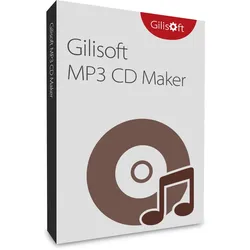
Gilisoft MP3 CD MakerErstellen Sie Ihre Eigene Musik mit Gilisoft MP3 CD Maker Haben Sie sich jemals gefragt, wie Sie all Ihre Lieblingssongs auf eine einzige CD brennen können? Oder vielleicht möchten Sie eine Sammlung von Liedern für eine besondere Gelegenheit zusammenstellen? Mit dem Gilisoft MP3 CD Maker ist das alles und noch viel mehr möglich! Diese Software ermöglicht es Ihnen, normale Audio-CDs oder MP3-CDs/DVDs aus Ihren bevorzugten Musikformaten zu erstellen. Lesen Sie weiter, um zu erfahren, wie einfach es ist, Ihre eigene Musik-CD mit Gilisoft MP3 CD Maker zu erstellen und welche Vorteile diese Software bietet. Was macht Gilisoft MP3 CD Maker? Stellen Sie sich vor, Sie haben stundenlang Musikdateien aus dem Internet heruntergeladen, um sie auf Ihrem Computer zu hören. Warum nicht eigene CDs für Ihr Autoradio, Ihren tragbaren CD-Player oder für einen besonderen Anlass erstellen? Oder einfach Ihre zerkratzten CDs durch selbst gebrannte CDs ersetzen? Egal, ob Sie Ihre Lieblings-MP3s, WAVs, WMAs oder OGGS auf CD brennen möchten, Gilisoft MP3 CD Maker ist das richtige Tool für Sie! Exklusive Funktionen von Gilisoft MP3 CD Maker Erstellen von Audio-CDs aus Audio Das Brennen von Musik auf eine Audio-CD ist nützlich, wenn Sie alle Ihre Lieblingslieder an einem Ort haben möchten, anstatt zwischen verschiedenen Alben wechseln zu müssen. Sie können es von einem Soundsystem, CD-Player oder Computer aus hören. Gilisoft MP3 CD Maker hilft Ihnen, persönliche Audio-CDs für alte Heim-/Auto-CD-Player aus verschiedenen Audioformaten zu erstellen. Brennen von Audio auf MP3 CD/DVD Eine MP3-CD ist eine Daten-CD, die Musik in einem oder mehreren (normalerweise vielen) MP3-Dateien enthält. Mit Gilisoft MP3 CD Maker ist es kein Problem, zweihundert Songs auf eine CDR oder tausend Lieder auf eine DVD zu passen (die meisten CD-Player und Auto-CD-Player unterstützen MP3-CDs)! Erstellen von WMA CD/DVD Der Single-Disc-CD-Player, der in einigen Autos integriert ist, kann Audio-CDs, MP3s und WMA-Discs abspielen. Mit Gilisoft MP3 CD Maker können Sie WMA-CDs/DVDs aus allen gängigen Audioformaten erstellen. Erstellen von Musik-CDs aus Videos Gilisoft MP3 CD Maker hilft Ihnen, Ihre Lieblingsmusik- und Videodateien auf CDs zu brennen, die Sie in Ihrem Auto, in einem tragbaren CD-Player und auf anderen Computern verwenden können. Erstellen mehrerer Kopien Sie können die Anzahl der Kopien festlegen und mehrere Kopien derselben Audio-CD brennen. Gilisoft MP3 CD Maker macht dies ohne jedes Mal neu zu kodieren. Clipping von Audio-Segmenten Wenn Sie nur ein bestimmtes Segment konvertieren möchten, können Sie dies tun, indem Sie die Startzeit und die Dauer des gewünschten Clips festlegen. Erstellen von Audio-ISO/Bin/APE-Image-Dateien Vielleicht möchten Sie Musik mit einem virtuellen Laufwerk genießen. Gilisoft MP3 CD Maker kann Ihnen helfen, Musik-CD-Image-Dateien einschließlich ISO, APE und BIN Dateien zu erstellen. Stabil, Einfach und Schnell Unterstützt "Burn-Proof"-CDR-W-Laufwerke und löscht wiederbeschreibbare Discs. Erstellen Sie Ihre eigenen Audio-CDs (CDRs) einfach und schnell. Systemanforderungen von Gilisoft MP3 CD Maker Windows 2000/2003/XP/7/8/10/11 (32 Bit & 64 Bit)19,95 €*Versand: 0,00 €Sichere Weiterleitung zum Anbieter
-
Steck, Ralf: CAD für MakerCAD für Maker , Designe deine DIY-Objekte mit FreeCAD, Fusion 360, SketchUp & Tinkercad , Servopumpen > Sportfederung , Auflage: 3., überarbeitete Auflage, Erscheinungsjahr: 20230811, Produktform: Leinen, Autoren: Steck, Ralf, Auflage: 23003, Auflage/Ausgabe: 3., überarbeitete Auflage, Seitenzahl/Blattzahl: 248, Abbildungen: Komplett in Farbe, Keyword: 3D-Druck; 3D-Modell; 3D-Scanning; Fräsen; Hobby; Konstruktion; Lasercutting; Makers; Modellbau; Produktentwicklung, Fachschema: 3D-Druck~Datenverarbeitung / Anwendungen / Betrieb, Verwaltung, Warengruppe: HC/Anwendungs-Software, Fachkategorie: Unternehmensanwendungen, Thema: Verstehen, Text Sprache: ger, UNSPSC: 49019900, Warenverzeichnis für die Außenhandelsstatistik: 49019900, Verlag: Hanser Fachbuchverlag, Verlag: Hanser Fachbuchverlag, Verlag: Hanser, Carl, Verlag GmbH & Co. KG, Länge: 241, Breite: 175, Höhe: 17, Gewicht: 505, Produktform: Gebunden, Genre: Mathematik/Naturwissenschaften/Technik/Medizin, Genre: Mathematik/Naturwissenschaften/Technik/Medizin, Vorgänger: 2626513, Vorgänger EAN: 9783446456815 9783446450202, eBook EAN: 9783446478282 9783446479555, Herkunftsland: DEUTSCHLAND (DE), Katalog: deutschsprachige Titel, Katalog: Gesamtkatalog, Katalog: Lagerartikel, Book on Demand, ausgew. Medienartikel, Relevanz: 0004, Tendenz: -1, Unterkatalog: AK, Unterkatalog: Bücher, Unterkatalog: Hardcover, Unterkatalog: Lagerartikel, WolkenId: 140683634,99 €*Versand: 0,00 €Sichere Weiterleitung zum Anbieter
-
Kann man beim Movie Maker auch nur den Sound als MP3-Datei exportieren?
Nein, der Windows Movie Maker ermöglicht es nicht, nur den Sound als MP3-Datei zu exportieren. Der Movie Maker exportiert das gesamte Projekt als Video-Datei, einschließlich des Audios. Wenn du nur den Sound als MP3-Datei exportieren möchtest, könntest du das Video mit einem anderen Programm oder Online-Konverter extrahieren. **
-
Warum wird die MP3-Datei im Magix Music Maker nicht erkannt?
Es gibt mehrere mögliche Gründe, warum eine MP3-Datei im Magix Music Maker nicht erkannt wird. Es könnte sein, dass die Datei beschädigt ist oder ein ungewöhnliches Format hat, das nicht von der Software unterstützt wird. Es ist auch möglich, dass es ein Problem mit den Einstellungen oder der Konfiguration des Programms gibt. Es könnte hilfreich sein, die Datei in einem anderen Programm zu öffnen oder die Einstellungen des Magix Music Makers zu überprüfen, um das Problem zu lösen. **
-
Wie füge ich eine mp3-Datei in den Music Maker ein?
Um eine mp3-Datei in den Music Maker einzufügen, öffne das Programm und klicke auf "Datei" in der oberen Menüleiste. Wähle dann "Importieren" und suche die mp3-Datei auf deinem Computer. Klicke auf "Öffnen" und die Datei wird in den Music Maker importiert und kann nun in deinem Projekt verwendet werden. **
-
Wie kann ich Windows Movie Maker als MP4-Datei speichern?
Windows Movie Maker unterstützt standardmäßig nicht das Speichern von Videos im MP4-Format. Allerdings gibt es verschiedene Möglichkeiten, dies dennoch zu erreichen. Eine Möglichkeit besteht darin, das Video im Windows Movie Maker im WMV-Format zu speichern und anschließend eine Konvertierungssoftware zu verwenden, um es in das MP4-Format umzuwandeln. Eine andere Möglichkeit besteht darin, ein Plug-in oder eine Erweiterung für den Windows Movie Maker zu verwenden, die das Speichern im MP4-Format ermöglicht. **
Ähnliche Suchbegriffe für Maker
-
Wie kann man eine Magix Music Maker Datei (.mmm) in eine MP3-Datei umwandeln?
Um eine Magix Music Maker Datei (.mmm) in eine MP3-Datei umzuwandeln, müssen Sie die Datei in Magix Music Maker öffnen und das Projekt exportieren. Wählen Sie dabei das MP3-Format als Ausgabeformat aus. Anschließend können Sie die exportierte MP3-Datei auf Ihrem Computer speichern. **
-
Lohnt sich Magix Musik Maker?
Die Bewertungen für Magix Musik Maker sind gemischt. Einige Benutzer finden die Software einfach zu bedienen und gut für Anfänger geeignet, während andere sie als begrenzt und nicht professionell genug empfinden. Es hängt also von den individuellen Bedürfnissen und Erfahrungen des Benutzers ab, ob sich die Investition lohnt. **
-
Warum speichern Windows Movie Maker Dateien nicht?
Es gibt verschiedene mögliche Gründe, warum Windows Movie Maker Dateien nicht speichert. Es könnte ein Problem mit den Einstellungen oder Berechtigungen des Programms geben, es könnte nicht genügend Speicherplatz auf dem Computer vorhanden sein, oder es könnte ein Fehler im Programm selbst auftreten. Es kann hilfreich sein, das Programm zu aktualisieren, den Speicherplatz zu überprüfen und sicherzustellen, dass die richtigen Berechtigungen für das Speichern von Dateien vorhanden sind. **
-
Wurde die Movie Maker-Datei nicht gefunden?
Es tut mir leid, aber ich kann keine Dateien auf deinem Computer überprüfen. Wenn du Probleme mit dem Auffinden einer Movie Maker-Datei hast, solltest du sicherstellen, dass du den korrekten Dateipfad verwendest und dass die Datei nicht verschoben oder gelöscht wurde. Du könntest auch versuchen, den Dateinamen in der Suchfunktion deines Computers einzugeben, um die Datei zu finden. **
* Alle Preise verstehen sich inklusive der gesetzlichen Mehrwertsteuer und ggf. zuzüglich Versandkosten. Die Angebotsinformationen basieren auf den Angaben des jeweiligen Shops und werden über automatisierte Prozesse aktualisiert. Eine Aktualisierung in Echtzeit findet nicht statt, so dass es im Einzelfall zu Abweichungen kommen kann. ** Hinweis: Teile dieses Inhalts wurden von KI erstellt.